图像识别
Remaku 如何在屏幕上寻找图片,自动化你的工作流程。
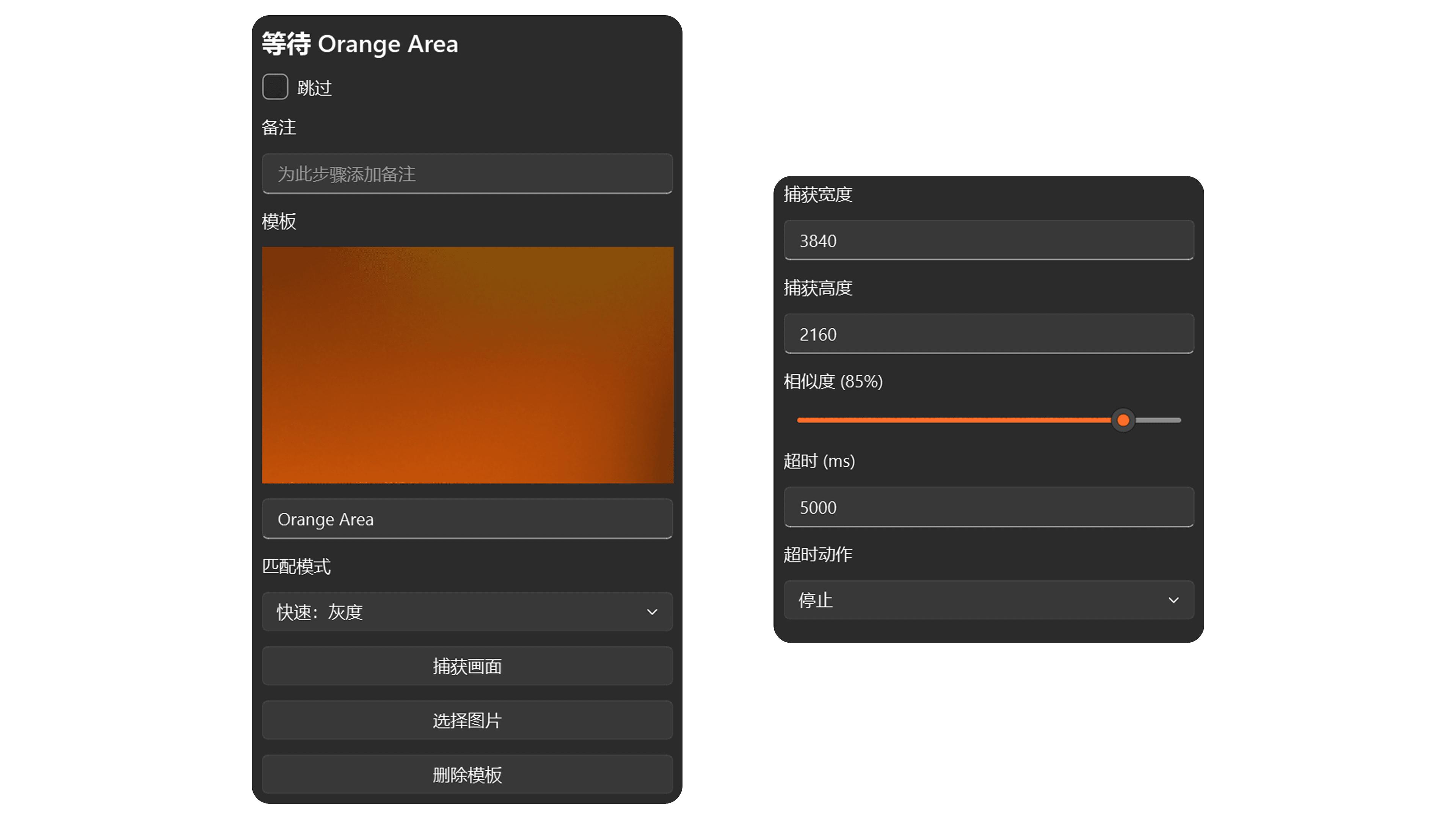
Remaku 会监视你的屏幕,寻找你所捕获的图片,让宏能够实时对画面变化做出反应。
运作方式
- 捕获模板 — 截取屏幕上的一小块区域(按钮、图标或 UI 元素)作为参考图片。
- 添加图片步骤 — 插入一个等待、判断或点击该图片的步骤。
- 运行宏 — Remaku 会持续扫描屏幕,找到匹配时自动执行动作。
图片步骤类型
| 步骤 | 功能 |
|---|---|
| 等待图片 | 暂停宏直到图片出现在屏幕上。 |
| 如果图片 | 检查图片是否可见,根据结果分支执行。 |
| 如果任一图片 | 扫描多张图片,执行第一个匹配到的分支。 |
| 长按直到图片消失 | 图片可见时按住按键,图片消失时松开。 |
| 点击图片中心 | 找到图片后点击其中心位置。 |
| 移动至图片中心 | 将鼠标移动到找到的图片中心。 |
调整精准度
每个图片步骤都有相似度设置(0–100%)。数值越高,Remaku 需要越精确的匹配才会动作。默认的 85% 适用于大多数情况。如果模板在不同情况下略有变化,可以调低;如果需要严格匹配,则调高。
游戏模式
启用游戏模式时,Remaku 会自动缩放模板以匹配当前的屏幕分辨率。这对分辨率会变化的游戏非常重要。用于窗口大小固定的桌面应用程序时,建议关闭。
色彩匹配
默认情况下,Remaku 使用灰度模式匹配 — 速度快,适合形状差异明显的场景。当相似元素之间的关键差异在颜色时,可切换为彩色模式。
管理模板
- 使用全屏选择工具捕获屏幕区域。
- 从文件中选择现有的 PNG 图片。
- 在属性面板中预览模板。
- 随时重命名或删除模板。
- 模板会与宏一起保存,导出时一并打包。