圖像辨識
Remaku 如何在螢幕上尋找圖片,自動化你的工作流程。
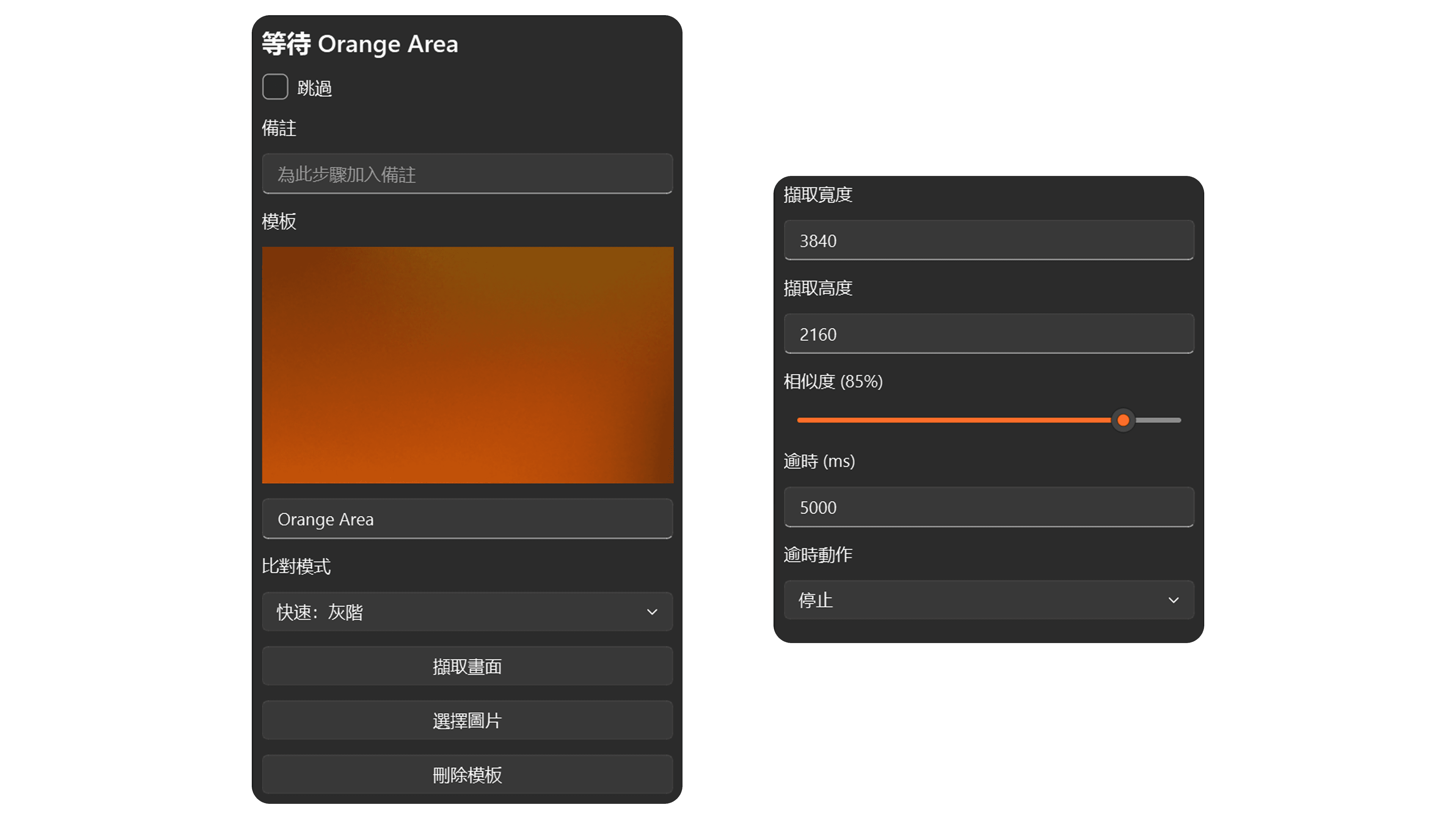
Remaku 會監看你的螢幕,尋找你所擷取的圖片,讓巨集能夠即時對畫面變化做出反應。
運作方式
- 擷取模板 — 截取螢幕上的一小塊區域(按鈕、圖示或 UI 元素)作為參考圖片。
- 加入圖片步驟 — 插入一個等待、判斷或點擊該圖片的步驟。
- 執行巨集 — Remaku 會持續掃描螢幕,找到匹配時自動執行動作。
圖片步驟類型
| 步驟 | 功能 |
|---|---|
| 等待圖片 | 暫停巨集直到圖片出現在螢幕上。 |
| 如果圖片 | 檢查圖片是否可見,根據結果分支執行。 |
| 如果任一圖片 | 掃描多張圖片,執行第一個匹配到的分支。 |
| 長按直到圖片消失 | 圖片可見時按住按鍵,圖片消失時放開。 |
| 點擊圖片中心 | 找到圖片後點擊其中心位置。 |
| 移動至圖片中心 | 將滑鼠移動到找到的圖片中心。 |
調整精準度
每個圖片步驟都有相似度設定(0–100%)。數值越高,Remaku 需要越精確的匹配才會動作。預設的 85% 適用於大多數情況。如果模板在不同情況下略有變化,可以調低;如果需要嚴格匹配,則調高。
遊戲模式
啟用遊戲模式時,Remaku 會自動縮放模板以匹配當前的螢幕解析度。這對解析度會變化的遊戲非常重要。用於視窗大小固定的桌面應用程式時,建議關閉。
色彩匹配
預設情況下,Remaku 使用灰階模式匹配 — 速度快,適合形狀差異明顯的場景。當相似元素之間的關鍵差異在顏色時,可切換為彩色模式。
管理模板
- 使用全螢幕選取工具擷取螢幕區域。
- 從檔案中選擇現有的 PNG 圖片。
- 在屬性面板中預覽模板。
- 隨時重新命名或刪除模板。
- 模板會與巨集一起儲存,匯出時一併打包。